はじめに
このページの目的
このページは,新しくPCを購入する方や,新しいPCの利用を開始する東京大学の学生・教職員に向けた案内ページです.PCを選ぶときに確認したいことから,端末の初期セットアップ,東京大学でよく利用するソフトウェアやサービスの準備までを説明します.
新たに東京大学の構成員となった方は,PCの準備だけでなく,大学の情報システムを使い始めるための設定も必要です.次のページもあわせて確認してください.
- 新入生の方:大学生活に必要な情報システムの準備について(新入生向け)
- 新任教員の方:東京大学における情報システムの準備について(教員向け)
- 新任職員の方:業務に必要な情報システムの準備について(職員向け)
PCを買う前に
学生の方
授業や学修で使用するPCに求められる性能や機能は,「東京大学のBYOD方針」を確認してください.持ち運んで使用する場合は,性能だけでなく,本体の重さ,バッテリー駆動時間,保証・修理サービスも確認すると安心です.
PCの選定・購入にあたっては,東京大学消費生活協同組合が公開している新入生向けの特集ページ「受験生・新入生応援サイト 東大モデルPC」も参考になるかもしれません.
教職員の方
担当する業務・教育・研究に必要なソフトウェアや周辺機器を確認し,必要な性能を満たすPCを購入してください.機種を検討する際は,「東京大学のBYOD方針」に掲載されている学生用PCの目安も参考にできます.
校費(大学予算・研究費等)で購入する場合は,発注前に所属組織の会計・調達担当者へ相談し,購入方法,利用できる経費,指定機種の有無,資産・物品としての管理方法を確認してください.
PCを使い始めるにあたって
セットアップ前の準備
- 校費で購入したPCや,所属組織から貸与されたPCを利用する場合:初期設定について所属組織から指示がある場合は,その指示に従ってください.既に設定済みのPCを渡された場合は,自分で初期化や再セットアップを行わないでください.
- 設定時にUTokyo Wi-Fiを利用する場合:あらかじめ別のPCやスマートフォンなどを使って,UTokyo Accountを使い始めるための設定と,UTokyo Wi-Fiアカウントの発行を済ませてください.新しいPCをネットワークへ接続する段階で必要になるため,セットアップを始める前にUTokyo Wi-FiアカウントのユーザーIDとパスワードを用意しておいてください.
- 手元に以前のPCがある場合:必要なファイル,ブラウザのブックマーク,メール,アプリの設定などをバックアップし,新しいPCへ移すデータを整理してください.
- 各種アカウントの情報:初期セットアップで使用する個人用MicrosoftアカウントまたはApple AccountのID・パスワードと,本人確認に使うスマートフォンなどを用意してください.
端末の初期セットアップ
PCの購入方法と主な利用者によって,初期セットアップに使用するアカウントや,管理上の注意点が異なります.次の4つから最も近いものを選んでください.大学が用意したPCを職員として業務に使う場合を除き,選択後にWindowsまたはMacのタブを選ぶと,該当する案内が表示されます.
選択
選択すると,ここにあなた向けの案内が表示されます.
私費で買う場合
個人のお金で購入し,購入した本人が利用するPCです.端末の初期セットアップには,大学から付与されたアカウントではなく,個人で管理するアカウントを使用します.
- 卒業・退職などでUTokyo Accountが使えなくなった後も,PC自体には引き続きサインインできます.
- 大学の情報を扱う場合は,個人所有のPCであっても,OSの更新,画面ロック,暗号化,バックアップなどの安全対策を行ってください.
- 初期不良や故障については,購入店またはメーカーのサポートを利用してください.
続いて,購入したPCのOSを選んでください.
教職員が校費で買って自分で使う場合
校費(大学予算・研究費等)で購入し,購入した教職員本人が主に利用するPCです.大学または所属組織が管理する物品となるため,個人所有のPCとは取扱いが異なります.
- 初期設定について所属組織から指示がある場合は,このページよりもその指示を優先してください.
- 資産・物品の登録,検収,管理番号の貼付など,所属組織で必要な手続きを済ませてください.
- 管理者アカウント,業務データの保存先,バックアップ方法をあらかじめ決めてください.
- 異動・退職・機器更新・廃棄の際は,初期化やデータ消去を行う前に所属組織の担当者へ確認してください.
所属組織から自分で初期セットアップするよう案内された場合は,使用するOSを選んでください.
教職員が校費で買って学生や教職員に使わせる場合
校費(大学予算・研究費等)で購入し,研究室の学生・教職員へ貸与する,または複数人で共用するPCです.初期設定を行う人だけでなく,実際の利用者と管理責任者を明確にしてください.
- 初期設定について所属組織から指示がある場合は,このページよりもその指示を優先してください.
- 管理者用のアカウントと,個々の利用者がPCへサインインするためのアカウントを分けてください.
- 端末・付属品・利用者・貸出期間を記録し,利用者が変わるときは以前の利用者のデータとアカウントを適切に削除してください.
- 紛失・盗難・故障時の連絡先を利用者に伝えてください.研究データや個人情報を扱う場合は,データの種類に応じた所属組織のルールも確認してください.
- UTokyo Wi-Fiは各個人が専有する機器での利用が原則です.共用PCで利用する場合は,UTokyo Wi-Fiの利用条件を確認してください.
所属組織から自分で初期セットアップするよう案内された場合は,使用するOSを選んでください.
職員が大学のPCを使う場合
このPCの設定やソフトウェアのインストールは自分で進めず,所属部局のパソコン管理者の指示に従ってください.
東京大学が学内構成員に提供しているUTokyo AccountはMicrosoftアカウントですが,Windows端末の初期セットアップには使用できません.初期セットアップでは,個人用Microsoftアカウントまたはローカルアカウントを使用してください.
万が一,UTokyo Accountを使ってWindowsの初期セットアップを行い,PCがUTokyo Accountに関連付けられた場合,卒業・退職などでアカウントが失効した後にPCへサインインできなくなる可能性があります.在籍中に「Windows PCからUTokyo Accountの関連付けを解除する」の手順を確認し,関連付けを解除してください.
個人で購入した端末の場合
個人用Microsoftアカウントを使ってセットアップしてください.既に使用している個人用MicrosoftアカウントのOneDriveなどに保存したデータへアクセスする予定がある場合は,そのアカウントを使ってセットアップするとスムーズです.
Windowsの同一のログイン環境内で複数の個人用Microsoftアカウントを併用することは推奨されません.既に使用している個人用MicrosoftアカウントのOneDriveなどへアクセスする使い方を想定している場合は,そのアカウントを使ってセットアップしてください.なお,個人用Microsoftアカウントと,東京大学から付与されるMicrosoftアカウント(UTokyo Account)をOfficeやOneDriveなどのアプリ内で併用することは可能です.
ローカルアカウントを利用する場合
Microsoftアカウントを使わず,端末固有のローカルアカウントを作成してセットアップすることもできます.詳しくは「Windows 11でローカルアカウントを用いてセットアップする方法」を参照してください.ただし,Windowsの更新により手順が変わる可能性があるため,作業時点の最新情報も確認してください.
セットアップ後に確認すること
- Windows Updateを実行し,OSとドライバーを最新の状態にする
- Microsoft Defenderなど,指定されたセキュリティ機能が有効になっていることを確認する
- BitLockerまたはデバイスの暗号化を有効にし,回復キーをPC以外の安全な場所へ保管する
- Windows HelloのPINなど,画面を安全にロック解除する方法を設定する
以下ではMacの初期セットアップについて説明します.iPadをセットアップする場合も,Apple Accountに関する基本的な考え方は同じです.
個人で購入した端末の場合
個人のApple Accountを使ってセットアップしてください.既に使用しているApple AccountのiCloudなどに保存したデータへアクセスする予定がある場合は,そのアカウントを使ってセットアップするとスムーズです.
同一のログイン環境内で複数のApple Accountを併用することは推奨されません.既に使用しているApple Accountのデータへアクセスする使い方を想定している場合は,そのアカウントを使ってセットアップしてください.
セットアップ後に確認すること
- 「システム設定」の「一般」からソフトウェアアップデートを実行する
- FileVaultを有効にし,復旧キーをMac以外の安全な場所へ保管する
- 画面ロックとTouch IDを設定し,離席時に自動でロックされるようにする
- 利用するプリンターやソフトウェアがmacOSに対応していることを確認する
東京大学が学内構成員に提供しているUTokyo AccountはMicrosoftアカウントですが,Windows端末の初期セットアップには使用できません.初期セットアップでは,個人用Microsoftアカウントまたはローカルアカウントを使用してください.
万が一,UTokyo Accountを使ってWindowsの初期セットアップを行い,PCがUTokyo Accountに関連付けられた場合,卒業・退職などでアカウントが失効した後にPCへサインインできなくなる可能性があります.在籍中に「Windows PCからUTokyo Accountの関連付けを解除する」の手順を確認し,関連付けを解除してください.
組織のために購入した端末の場合
管理者となる方が,自身の個人用Microsoftアカウント,またはその端末の管理用に新しく作成したMicrosoftアカウントを使ってセットアップしてください.個人用アカウントを使用する場合は,異動・退職時に端末を初期化するか,別の管理者へ管理権限を移す必要があることに注意してください.アカウントのパスワードを複数人で共有しないでください.
セットアップ後,必要に応じて,実際にPCを利用する方のログイン用アカウントやゲストアカウントを作成してください.共用PCでは,管理者用アカウントを日常利用に使わず,利用者ごとに別のアカウントを作成してください.
Windowsの同一のログイン環境内で複数の個人用Microsoftアカウントを併用することは推奨されません.既に使用している個人用MicrosoftアカウントのOneDriveなどへアクセスする使い方を想定している場合は,そのアカウントを使ってセットアップしてください.なお,個人用Microsoftアカウントと,東京大学から付与されるMicrosoftアカウント(UTokyo Account)をOfficeやOneDriveなどのアプリ内で併用することは可能です.
ローカルアカウントを利用する場合
Microsoftアカウントを使わず,端末固有のローカルアカウントを作成してセットアップすることもできます.詳しくは「Windows 11でローカルアカウントを用いてセットアップする方法」を参照してください.ただし,Windowsの更新により手順が変わる可能性があるため,作業時点の最新情報も確認してください.
セットアップ後に確認すること
- Windows Updateを実行し,OSとドライバーを最新の状態にする
- Microsoft Defenderなど,指定されたセキュリティ機能が有効になっていることを確認する
- BitLockerまたはデバイスの暗号化を有効にし,回復キーをPC以外の安全な場所へ保管する
- Windows HelloのPINなど,画面を安全にロック解除する方法を設定する
以下ではMacの初期セットアップについて説明します.iPadをセットアップする場合も,Apple Accountに関する基本的な考え方は同じです.
組織のために購入した端末の場合
初期設定について所属組織から指示がある場合は,その指示に従ってください.特に指示がない場合は,管理者となる方が,自身のApple Account,またはその端末の管理用に新しく作成したApple Accountを使ってセットアップしてください.
個人のApple Accountを使用する場合は,異動・退職時に端末を初期化するか,別の管理者へ管理を引き継ぐ必要があることに注意してください.アカウントのパスワードを複数人で共有しないでください.Macを複数人で利用する場合は,セットアップ後に利用者ごとのmacOSユーザアカウントを作成してください.
同一のログイン環境内で複数のApple Accountを併用することは推奨されません.既に使用しているApple Accountのデータへアクセスする使い方を想定している場合は,そのアカウントを使ってセットアップしてください.
セットアップ後に確認すること
- 「システム設定」の「一般」からソフトウェアアップデートを実行する
- FileVaultを有効にし,復旧キーをMac以外の安全な場所へ保管する
- 画面ロックとTouch IDを設定し,離席時に自動でロックされるようにする
- 利用するプリンターやソフトウェアがmacOSに対応していることを確認する
東京大学が学内構成員に提供しているUTokyo AccountはMicrosoftアカウントですが,Windows端末の初期セットアップには使用できません.初期セットアップでは,個人用Microsoftアカウントまたはローカルアカウントを使用してください.
万が一,UTokyo Accountを使ってWindowsの初期セットアップを行い,PCがUTokyo Accountに関連付けられた場合,卒業・退職などでアカウントが失効した後にPCへサインインできなくなる可能性があります.在籍中に「Windows PCからUTokyo Accountの関連付けを解除する」の手順を確認し,関連付けを解除してください.
組織のために購入した端末の場合
管理者となる方が,自身の個人用Microsoftアカウント,またはその端末の管理用に新しく作成したMicrosoftアカウントを使ってセットアップしてください.個人用アカウントを使用する場合は,異動・退職時に端末を初期化するか,別の管理者へ管理権限を移す必要があることに注意してください.アカウントのパスワードを複数人で共有しないでください.
セットアップ後,必要に応じて,実際にPCを利用する方のログイン用アカウントやゲストアカウントを作成してください.共用PCでは,管理者用アカウントを日常利用に使わず,利用者ごとに別のアカウントを作成してください.
Windowsの同一のログイン環境内で複数の個人用Microsoftアカウントを併用することは推奨されません.既に使用している個人用MicrosoftアカウントのOneDriveなどへアクセスする使い方を想定している場合は,そのアカウントを使ってセットアップしてください.なお,個人用Microsoftアカウントと,東京大学から付与されるMicrosoftアカウント(UTokyo Account)をOfficeやOneDriveなどのアプリ内で併用することは可能です.
ローカルアカウントを利用する場合
Microsoftアカウントを使わず,端末固有のローカルアカウントを作成してセットアップすることもできます.詳しくは「Windows 11でローカルアカウントを用いてセットアップする方法」を参照してください.ただし,Windowsの更新により手順が変わる可能性があるため,作業時点の最新情報も確認してください.
セットアップ後に確認すること
- Windows Updateを実行し,OSとドライバーを最新の状態にする
- Microsoft Defenderなど,指定されたセキュリティ機能が有効になっていることを確認する
- BitLockerまたはデバイスの暗号化を有効にし,回復キーをPC以外の安全な場所へ保管する
- Windows HelloのPINなど,画面を安全にロック解除する方法を設定する
以下ではMacの初期セットアップについて説明します.iPadをセットアップする場合も,Apple Accountに関する基本的な考え方は同じです.
組織のために購入した端末の場合
初期設定について所属組織から指示がある場合は,その指示に従ってください.特に指示がない場合は,管理者となる方が,自身のApple Account,またはその端末の管理用に新しく作成したApple Accountを使ってセットアップしてください.
個人のApple Accountを使用する場合は,異動・退職時に端末を初期化するか,別の管理者へ管理を引き継ぐ必要があることに注意してください.アカウントのパスワードを複数人で共有しないでください.Macを複数人で利用する場合は,セットアップ後に利用者ごとのmacOSユーザアカウントを作成してください.
同一のログイン環境内で複数のApple Accountを併用することは推奨されません.既に使用しているApple Accountのデータへアクセスする使い方を想定している場合は,そのアカウントを使ってセットアップしてください.
セットアップ後に確認すること
- 「システム設定」の「一般」からソフトウェアアップデートを実行する
- FileVaultを有効にし,復旧キーをMac以外の安全な場所へ保管する
- 画面ロックとTouch IDを設定し,離席時に自動でロックされるようにする
- 利用するプリンターやソフトウェアがmacOSに対応していることを確認する
どのケースを選べばよいか分からない場合は,セットアップを始める前に,所属組織の会計・調達担当者または情報システム担当者へ確認してください.
ウイルス対策ソフトウェアのインストール
東京大学では,「情報倫理・コンピュータ利用ガイドライン」において,コンピュータに「適切なウイルス対策」を行うことを求めています.OSやソフトウェアを最新の状態に保ち,OSに標準搭載されたセキュリティ機能または所属組織が指定するウイルス対策ソフトウェアを有効にしてください.
東京大学は学生・教職員に対し,ウイルス対策ソフトウェアの包括ライセンスとしてTrend Micro社の製品を提供しています.必要に応じて利用してください.利用対象者,対応OS,インストール手順については,「ウイルス対策ソフトウェア包括ライセンス」を確認してください.
Windowsでは,包括ライセンスによりTrend Micro Apex OneのWindows版を利用できます.所属組織から使用する製品を指定されている場合は,その指示を優先してください.インストール前にWindows Updateを実行し,既に別のウイルス対策ソフトウェアがインストールされている場合は,併用の可否を確認してください.
Macでは,包括ライセンスによりTrend Micro Apex OneのmacOS版を利用できます.所属組織から使用する製品を指定されている場合は,その指示を優先してください.インストール中に機能拡張やフルディスクアクセスなどの許可を求められた場合は,配布元の手順に従って設定してください.
Microsoft Officeのインストール
UTokyo Microsoft Licenseの利用対象者は,UTokyo Accountを使ってWord,Excel,PowerPointなどのMicrosoft 365 Appsをインストールできます.利用条件や注意事項については,「UTokyo Microsoft LicenseでOfficeアプリをインストールする」も確認してください.
アプリをインストールする
-
Microsoft 365 > アプリにアクセスし,UTokyo Account(数字10桁の共通ID+
@utac.u-tokyo.ac.jp)でサインインしてください. 詳しい手順や,他のMicrosoftアカウントとの使い分けに関しては,UTokyo Accountを用いてMicrosoftのシステムにサインインするをご覧ください.ヘルプ:「これに対するアクセス権がありません」または「You don’t have access to this」というエラー(エラーコード:53003)が表示される場合
Officeアプリの利用に必要なUTokyo Accountの多要素認証の申請およびその反映が完了していない可能性があります.「UTokyo Account多要素認証の初期設定手順」を最後の「手順4:多要素認証の利用を申請する」まで確実に行って,UTokyo Accountの多要素認証を有効化してください.その後,多要素認証の設定がシステムに反映されるまで約30分かかるので,それまでしばらくお待ちください.
それでもうまくいかなければ,サポート窓口に相談してください.
-
画面の右上にある「アプリをインストール」をクリックして表示されるメニューで,「Microsoft 365 Apps」をクリックしてください.
ヘルプ:「Microsoft 365 Apps」が表示されない場合
あなたは利用対象者ではありません.Officeを利用する必要がある場合,代替手段の一つとしてWeb版Officeがあります.もし,自身が利用対象者であると思われるのにもかかわらず「Microsoft 365 Apps」が表示されない場合,自身の学籍や人事上の登録が正しいかどうか,所属の学部・研究科等の窓口(学生は学務・教務担当,教職員は人事担当)にご確認ください.
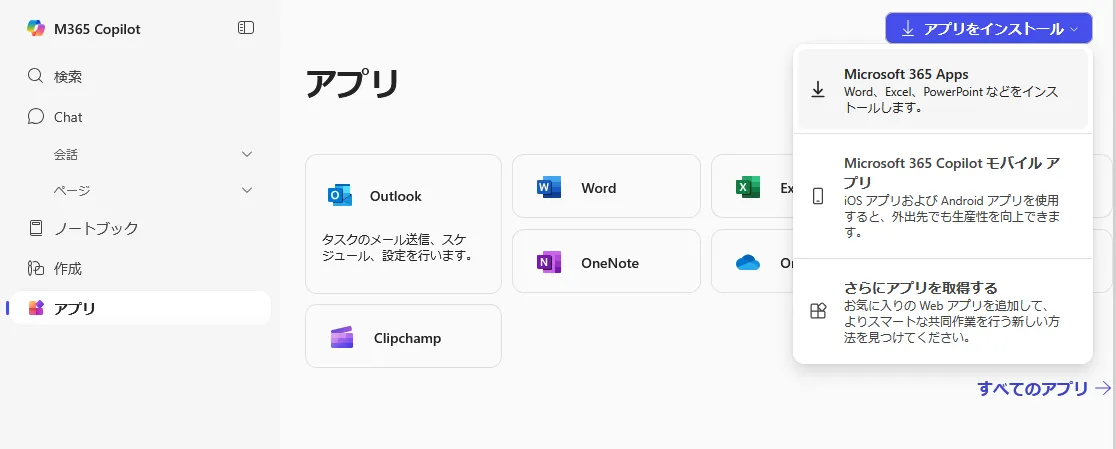
-
「Office のインストール」と表示されている場合には,「Office のインストール」を押してください.また「インストールなど」と表示されている場合には,「Microsoft 365 アプリをインストールする」を押してください.
ヘルプ:「Office のインストール」などと表示されない場合
利用している環境がOfficeアプリのインストールをサポート対象外である可能性があります.
-
以後の手順は場合によって異なります.インストールの完了まで自動で進むこともあれば,確認ボタンを押したり,ダウンロードしたファイルを自分で開いたりといった操作の必要があるかもしれません.
-
インストールが完了した旨が表示されれば完了です.続いて,アプリにサインインしてください.
アプリにサインインする
- Word,Excel,PowerPointなど,インストールされたOfficeアプリのうち,いずれかを一つ選んで起動してください.以下ではWordの場合を例にとって説明します.
- 表示された画面を確認して,以下の指示に従ってください.
- 「Officeを使い始めるにはサインインしてください」などのダイアログが表示された場合:OfficeアプリにどのMicrosoftアカウントでもサインインしていない状態です.「アカウントにサインインまたはアカウントを作成」をクリックしてください.
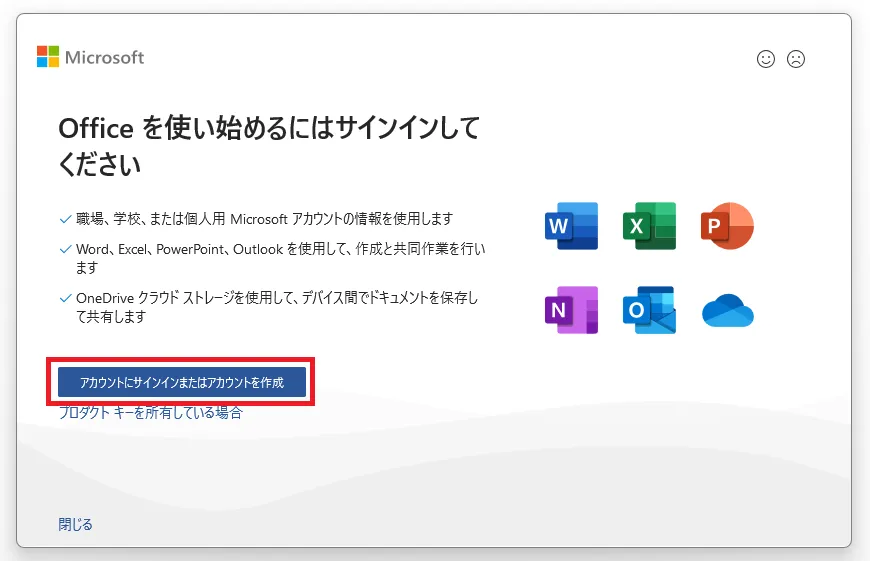
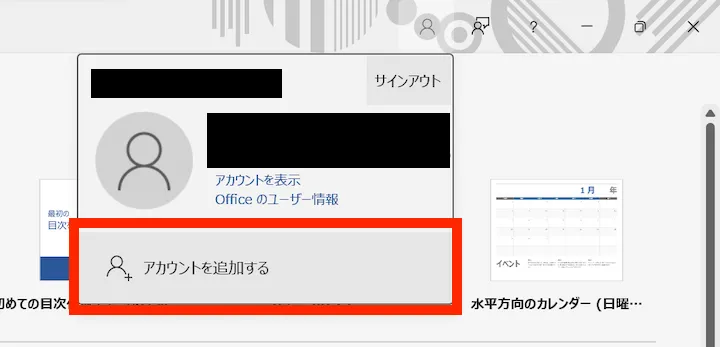
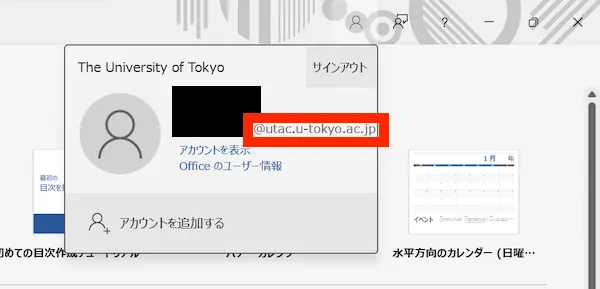
- 上記のような画面が表示されず,通常の編集画面が表示された場合:OfficeアプリになんらかのMicrosoftアカウントでサインインしている状態です.右上の人型のアイコンをクリックした後,現在サインインしているアカウントを確認してください.UTokyo Accountでない別のアカウントでサインインしていた場合は「アカウントを追加する」を選択してください.
- 「Officeを使い始めるにはサインインしてください」などのダイアログが表示された場合:OfficeアプリにどのMicrosoftアカウントでもサインインしていない状態です.「アカウントにサインインまたはアカウントを作成」をクリックしてください.
- インストール時と同様のサインイン画面が表示されるので,サインインしてください.
Windowsで「すべてのアプリにサインインしたままにする」と表示された場合
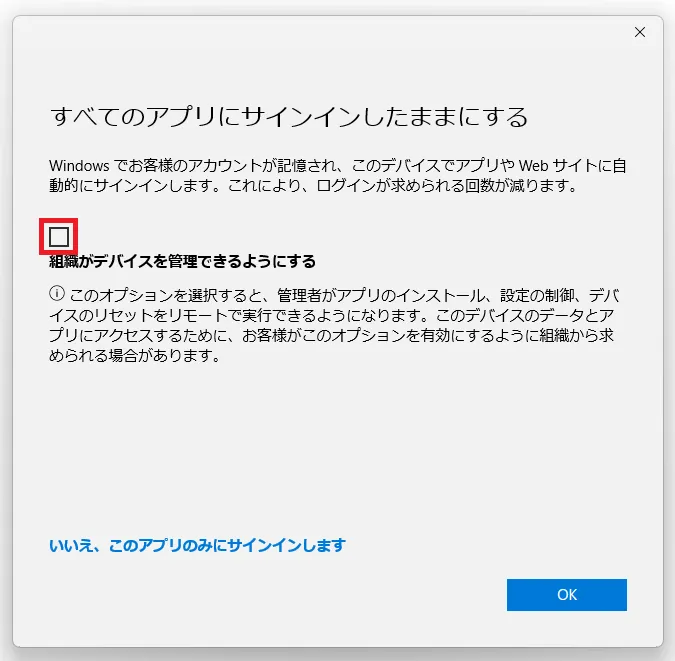
「すべてのアプリにサインインしたままにする」というダイアログが表示されることがあります.ここでの設定内容によっては,Officeアプリの利用中にエラーメッセージが発生しうることが確認されています.これを防ぐため,以下のように回答してください.
- 「組織がデバイスを管理できるようにする」のチェックを外してください.
- Officeアプリ以外のMicrosoftのシステム(OneDriveなど)に自動でUTokyo Accountにサインインしたい場合は「はい」を,OfficeアプリのみにUTokyo Accountでサインインしたい場合は「いいえ,このアプリのみにサインインします」を選択してください.
ヘルプ:上記と異なった選択をしてしまった場合
Officeアプリの利用中にエラーメッセージ(エラーコード:80180018など)が表示される場合があります.このエラーはUTokyo Accountの管理上の設定とOfficeアプリの動作が嚙み合わないために発生しているものであり,機器やその他のソフトウェア,保存されたデータなどに悪影響をもたらすものではないため,Officeアプリを問題なく利用できている状況であれば無視して構いません.一方で,このようなエラーメッセージがわずらわしい場合や,そもそもエラーによりOfficeアプリを利用することができない場合は,以下の手順を踏むことで上記の設定に修正し,このようなエラーの発生を防ぐことが可能です.
- WordやExcelといったOfficeアプリを全て終了してください.
- Windowsの「設定」アプリ(歯車のアイコン)を開いてください.
- 設定メニューのうち,「アカウント」>「職場または学校へのアクセス」を選択してください.
- 「職場または学校にアクセスする」の画面に,UTokyo Accountが表示されている場合は,「切断」を選択してください.
- 改めてOfficeアプリへのサインインをお試しください.
最後に,右上の人型のアイコンをクリックし,UTokyo Accountでサインインしていることを確認してください.
アプリをインストールする
-
Microsoft 365 > アプリにアクセスし,UTokyo Account(数字10桁の共通ID+
@utac.u-tokyo.ac.jp)でサインインしてください. 詳しい手順や,他のMicrosoftアカウントとの使い分けに関しては,UTokyo Accountを用いてMicrosoftのシステムにサインインするをご覧ください.ヘルプ:「これに対するアクセス権がありません」または「You don’t have access to this」というエラー(エラーコード:53003)が表示される場合
Officeアプリの利用に必要なUTokyo Accountの多要素認証の申請およびその反映が完了していない可能性があります.「UTokyo Account多要素認証の初期設定手順」を最後の「手順4:多要素認証の利用を申請する」まで確実に行って,UTokyo Accountの多要素認証を有効化してください.その後,多要素認証の設定がシステムに反映されるまで約30分かかるので,それまでしばらくお待ちください.
それでもうまくいかなければ,サポート窓口に相談してください.
-
画面の右上にある「アプリをインストール」をクリックして表示されるメニューで,「Microsoft 365 Apps」をクリックしてください.
ヘルプ:「Microsoft 365 Apps」が表示されない場合
あなたは利用対象者ではありません.Officeを利用する必要がある場合,代替手段の一つとしてWeb版Officeがあります.もし,自身が利用対象者であると思われるのにもかかわらず「Microsoft 365 Apps」が表示されない場合,自身の学籍や人事上の登録が正しいかどうか,所属の学部・研究科等の窓口(学生は学務・教務担当,教職員は人事担当)にご確認ください.
-
「Office のインストール」と表示されている場合には,「Office のインストール」を押してください.また「インストールなど」と表示されている場合には,「Microsoft 365 アプリをインストールする」を押してください.
ヘルプ:「Office のインストール」などと表示されない場合
利用している環境がOfficeアプリのインストールをサポート対象外である可能性があります.
-
以後の手順は場合によって異なります.インストールの完了まで自動で進むこともあれば,確認ボタンを押したり,ダウンロードしたファイルを自分で開いたりといった操作の必要があるかもしれません.
-
インストールが完了した旨が表示されれば完了です.続いて,アプリにサインインしてください.
アプリにサインインする
- Word,Excel,PowerPointなど,インストールされたOfficeアプリのうち,いずれかを一つ選んで起動してください.以下ではWordの場合を例にとって説明します.
- 表示された画面を確認して,以下の指示に従ってください.
- 「Officeを使い始めるにはサインインしてください」などのダイアログが表示された場合:OfficeアプリにどのMicrosoftアカウントでもサインインしていない状態です.「アカウントにサインインまたはアカウントを作成」をクリックしてください.
- 上記のような画面が表示されず,通常の編集画面が表示された場合:OfficeアプリになんらかのMicrosoftアカウントでサインインしている状態です.左上の円形のアイコンをクリックした後,現在サインインしているアカウントを確認してください.UTokyo Accountでない別のアカウントでサインインしていた場合は「アカウントを追加する」を選択してください.
- インストール時と同様のサインイン画面が表示されるので,サインインしてください.
サインインを確認する
左上の円形のアイコンをクリックし,UTokyo Accountでサインインしていることを確認してください.
その他のサービスの準備
東京大学でよく利用するサービスのうち,PC側でアカウントの発行やアプリのインストールが必要なものを紹介します.授業・業務・研究で利用するものを準備してください.
UTokyo Wi-Fi
キャンパス内でUTokyo Wi-Fiを利用するには,UTokyo Accountとは別に,UTokyo Wi-Fiアカウントを発行してPCへ設定します.初めて利用する方は「UTokyo Wi-Fi」の利用条件も確認してください.
UTokyo Wi-Fiアカウントの発行手順を確認する
-
「UTokyo Wi-Fiアカウントメニュー」にアクセスしてください.
- 既にUTokyo Accountにサインイン済みの場合を除き,UTokyo Accountのサインイン画面が表示されるので,サインインしてください.
ヘルプ:「これに対するアクセス権がありません」または「You don’t have access to this」というエラー(エラーコード:53003)が表示される場合
UTokyo Wi-Fiの利用に必要なUTokyo Accountの多要素認証の申請およびその反映が完了していない可能性があります.「UTokyo Account多要素認証の初期設定手順」を最後の「手順4:多要素認証の利用を申請する」まで確実に行って,UTokyo Accountの多要素認証を有効化してください.その後,多要素認証の設定がシステムに反映されるまで約30分かかるので,それまでしばらくお待ちください.
それでもうまくいかなければ,サポート窓口に相談してください.
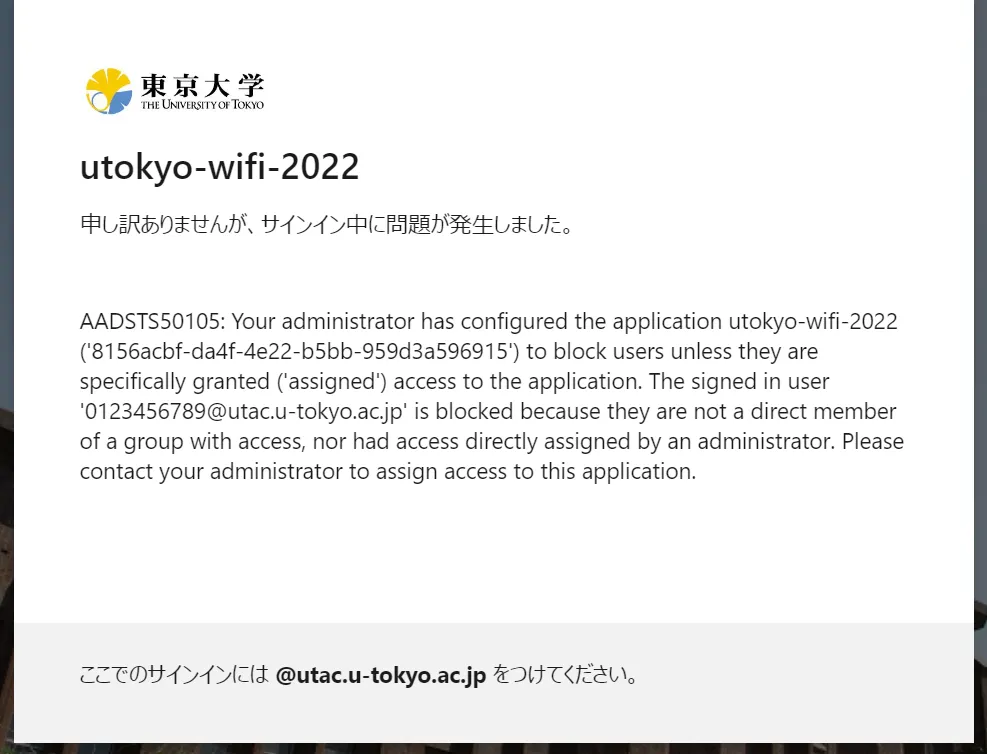
ヘルプ:「申し訳ありませんが、サインイン中に問題が発生しました。」または「Sorry, but we’re having trouble signing you in.」というエラーが表示される場合
以下の画像のようなエラー(エラーコード:AADSTS50105)が表示されてしまい,UTokyo Wi-Fiアカウントメニューにサインインできない場合,UTokyo Wi-Fiの利用に必要な,情報セキュリティ教育の受講が完了していない可能性があります.情報セキュリティ教育のページを確認し,確認テストに合格してください.テストに合格するとその結果が即座にシステムに反映されます.
- 「新規申請」ボタンを押してください.
- この時点ではまだ申請は行われていません.引き続き下の案内に従って申請を行ってください.
- 表示された画面で,「通知用メールアドレス」欄にメールアドレスが記載されている場合,そのメールアドレスが正しいか確認してください.空白の場合もありますが,ECCSクラウドメールに届いたメッセージを確認できる場合は次の手順に進んでください.
-
UTokyo Wi-FiアカウントのユーザーID・パスワードは,ECCSクラウドメールおよびこの「通知用メールアドレス」に宛てて通知されます.初めてUTokyo Wi-Fiアカウントを作成する場合など,条件によってはこの表示が空白になってしまうこともありますが,通知は問題なく行われます.空白の場合は,UTokyo Wi-FiアカウントのユーザーID・パスワードは,ECCSクラウドメールおよびUTokyo Account利用者情報確認サイトの連絡先メールアドレスに宛てて通知されます.
通知用メールアドレスを変更したい場合
通知メールが送信されるメールアドレスは次の場所から変更することができます.
- 学生の場合 ※学生でも教職員でもあるアカウントの場合を含む:UTASの「学生情報」メニューにある「現住所等変更入力」の「E-MAIL 1」欄(なお,「E-MAIL 2」のアドレスはUTokyo Wi-Fiのメール送信先としては使えません)
- 教職員の場合※学生でも教職員でもあるアカウントの場合を除く:人事情報MyWebの「パーソナルメニュー」にある「本人属性変更:登録画面」の「学内メールアドレス」欄(
u-tokyo.ac.jpで終わるメールアドレスである必要があります)
なお,変更が反映されるまでに時間がかかりますので,翌日以降に改めてアカウント発行申請の作業を行ってください.
-
- 「申請」ボタンを押し,直後に画面に表示される内容を確認の上,ユーザーID・パスワードを控えてください.
- 「この内容で登録します。よろしいですか?」のポップアップが出た場合は「OK」を押してください.
- 「申請」ボタンを押してしばらく待つと,利用上の注意に加えて,新たに発行されたUTokyo Wi-FiアカウントのユーザーID・パスワードが画面上に表示されます.画面を閉じてしまうと,再度表示されませんので,注意してください.ただし,同様の内容は通知メールでも送信されます.
ヘルプ:通知メールが届かない場合
- 迷惑メールフォルダなどに紛れ込んでいないかどうか,再度確認してください.
- メールは,ECCSクラウドメールと,申請画面の「通知用メールアドレス」欄に表示されているメールアドレスに届きます.違うメールアドレスを見ていないか確認してください.
この手順がうまくいかないときはサポート窓口に相談してください.
PCへ設定する手順は,上で選択したOSに応じて表示されます.
この作業はキャンパス内のUTokyo Wi-Fi(SSIDが0000UTokyoとなっているWi-Fi)が見える場所でしかできません.
- UTokyo Wi-Fiに接続したい機器のWi-Fi接続設定画面で,
0000UTokyoを選んでください. - UTokyo Wi-FiアカウントのユーザーIDとパスワードを入力してください(UTokyo Accountではありません).ユーザーIDとパスワードは,上のアカウント発行手順で届く通知メールから確認できるほか,申請直後であればアカウントメニューの申請完了画面にも表示されています.
- 接続が完了すれば,後は普通のWi-Fiと同様に使えます.
- 接続時に,証明書の確認や,Windows向けの詳しい接続手順に書かれた情報の入力が必要な場合があります.また,システムの側で証明書が更新された際には,再度証明書の確認が求められます.
- この手順がうまくいかないときは,UTokyo Wi-Fiのトラブルシューティングのページを確認してください.
この作業はキャンパス内のUTokyo Wi-Fi(SSIDが0000UTokyoとなっているWi-Fi)が見える場所でしかできません.
- UTokyo Wi-Fiに接続したい機器のWi-Fi接続設定画面で,
0000UTokyoを選んでください. - UTokyo Wi-FiアカウントのユーザーIDとパスワードを入力してください(UTokyo Accountではありません).ユーザーIDとパスワードは,上のアカウント発行手順で届く通知メールから確認できるほか,申請直後であればアカウントメニューの申請完了画面にも表示されています.
- 接続が完了すれば,後は普通のWi-Fiと同様に使えます.
- 接続時に,証明書の確認や,macOS向けの詳しい接続手順に書かれた情報の入力が必要な場合があります.また,システムの側で証明書が更新された際には,再度証明書の確認が求められます.
- この手順がうまくいかないときは,UTokyo Wi-Fiのトラブルシューティングのページを確認してください.
UTokyo VPN
学外から学内ネットワークへ接続する必要がある場合は,UTokyo VPNを利用できます.利用にはCisco Secure Clientのインストールが必要です.利用条件については「UTokyo VPN」を確認してください.
Windows版のCisco Secure Clientをインストールし,UTokyo Accountで認証して接続します.インストールから接続確認までの手順は,「WindowsでUTokyo VPNを利用する」を確認してください.
macOS版のCisco Secure Clientをインストールし,UTokyo Accountで認証して接続します.インストール時にシステム拡張機能などの許可を求められる場合があります.詳しい手順は,「macOSでUTokyo VPNを利用する」を確認してください.
Zoom
オンライン授業や会議でZoomを利用する場合は,Zoom Workplaceアプリをインストールしてください.
- Zoomの「ダウンロードセンター」にアクセスしてください.
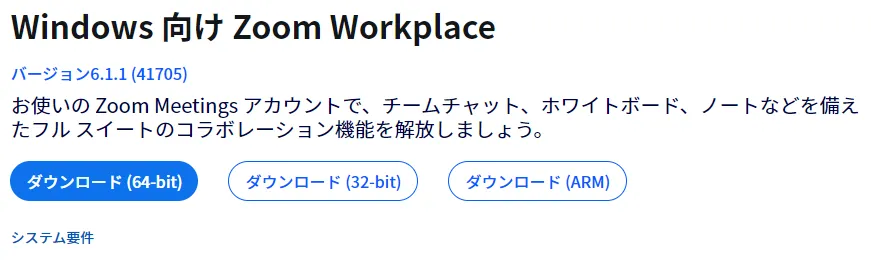
- 「Zoom Workplace」の「ダウンロード」ボタンを押してください.Zoom Workplaceのインストーラーがダウンロードされます.(※「Zoom Workplace」とは,Zoomを利用するためのアプリの名称です.)
- 以後の手順は場合によって異なります.インストールの完了まで自動で進むこともあれば,確認ボタンを押したり,ダウンロードしたファイルを自分で開いたりといった操作の必要があるかもしれません.
この手順がうまくいかないときはサポート窓口に相談してください.
- Zoomの「ダウンロードセンター」にアクセスしてください.
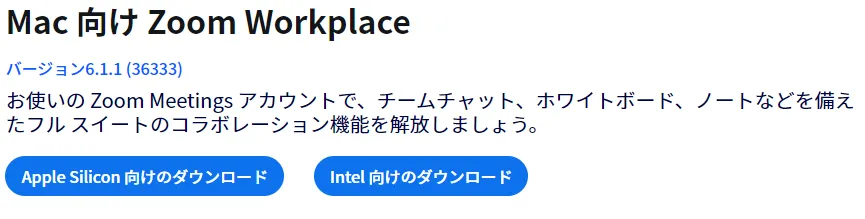
- 「Zoom Workplace」の「ダウンロード」ボタンを押してください.Zoom Workplaceのインストーラーがダウンロードされます.(※「Zoom Workplace」とは,Zoomを利用するためのアプリの名称です.)
- 以後の手順は場合によって異なります.インストールの完了まで自動で進むこともあれば,確認ボタンを押したり,ダウンロードしたファイルを自分で開いたりといった操作の必要があるかもしれません.
- (macOSを利用している場合のみ)必要に応じて,画面共有に必要な権限を許可するため,「システム環境設定」>「プライバシーとセキュリティ」>「画面収録とシステムオーディオ録音」から「zoom.us」(あるいは「zoom」「zoom.us.app」)のトグルをオンにしてください.
この手順がうまくいかないときはサポート窓口に相談してください.
Q&A
Q. 卒業・退職後はどうすればよいですか?
個人のアカウントでセットアップした端末は,卒業や退職により東京大学を離れた後もそのまま利用できます.ただし,UTokyo Accountで利用していたOffice,OneDriveなどのライセンスやデータは利用できなくなるため,離籍前に「卒業・退職や所属変更によるアカウント失効についての注意」を確認してください.
組織内で後任者に引き継ぐなど,その端末を残していく場合は,必要なデータを引き継いだ上で端末を初期化するか,後任者のユーザアカウントに管理者権限を付与してから,自身のユーザアカウントと個人データを削除してください.実際の作業は,所属組織の情報システム担当者の指示に従ってください.
困ったときは
- UTokyo Accountや,uteleconで案内している大学の情報サービスについて分からないことがある場合は,uteleconのサポート窓口へ相談してください.
- PC本体の故障,初期不良,修理については,購入店またはメーカーのサポートを利用してください.東京大学消費生活協同組合で購入したPCなどの修理については,生協の「修理」の案内を確認し,保証書などを用意して駒場購買部または本郷第一購買部などへ相談してください.
- 生協で取り扱うPCやサポートの最新情報が必要な場合は,Webで「東大生協 PC」と検索してください.